9:21 AM
 May Thy

Bảo mật luôn là một trong những ưu tiên hàng đầu của người sử dụng máy tính. Bảo vệ dữ liệu bằng mật khẩu là cách lâu đời và hiệu quả nhất tránh khỏi sự can thiệp trái phép của người khác. Với người dùng Windows, làm cách nào để bảo vệ những thư mục quan trọng của bạn một cách nhanh chóng nhất? Bạn hãy nhờ cậy đến Secure Folder, đây là một phần mềm nhỏ gọn cho phép bạn khóa, ẩn thư mục nhanh chóng không bị phát hiện, đông thời Secure Folder còn cho phép mã hóa hoàn toàn dữ liệu theo chuẩn 256-bit AES.

Với Secure Folder, bạn có thể bảo vệ một số lượng không giới hạn các thư mục miễn phí chỉ trong vòng vài giây.
Cách sử dụng Secure Folder để khóa và ẩn thư mục :
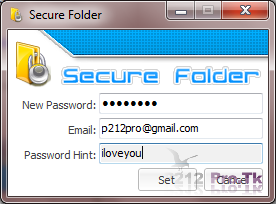
1. Sau khi cài đặt, Secure Folder sẽ hỏi bạn cung cấp email, mật khẩu và mật khẩu gợi nhớ khi bạn quên. Sau khi đã nhập đầy đủ, ấn nút Set để truy cập vào giao diện chính của chương trình.
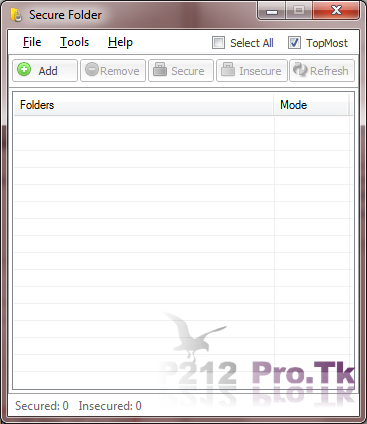
2. Để khóa một thư mục, nhấn vào nút và duyệt tới thư mục cần khóa.
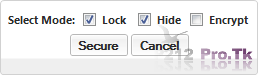
3. Sau đó chương trình sẽ hỏi bạn chọn chế độ mã hóa (Select Mode) : Lock – khóa thư mục không cho người khác truy cập ; Hide – Ẩn thư mục để không bị phát hiện ; Encrypt – Mã hóa thư mục theo chuẩn 256-bit AES.
4. Sau khi đã lựa chọn ưng ý, bạn ấn nút để bắt đầu quá trình bảo vệ. Nếu bạn chọn chức năng Encrypt với thư mục có dung lượng dữ liệu lớn thì chương trình phải mất một thời gian làm việc khá lớn, vì thế hãy cân nhắc kỹ nhé !
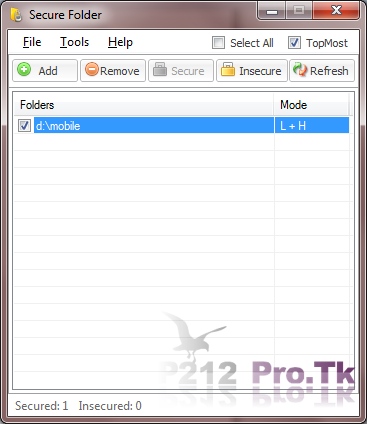
5. Vậy là đã hoàn tất. Thư mục đã hoàn toàn nằm trong vòng tay kiểm soát của bạn.
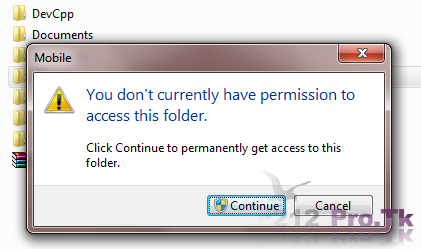
Secure Folder tương thích hoàn toàn với tất cả phiên bản của Windows, bao gồm cả Windows 8 Developer Preview.
Download Secure Folder miễn phí tại đây (422,76 Kb)
Với Secure Folder, bạn có thể bảo vệ một số lượng không giới hạn các thư mục miễn phí chỉ trong vòng vài giây.
Cách sử dụng Secure Folder để khóa và ẩn thư mục :
1. Sau khi cài đặt, Secure Folder sẽ hỏi bạn cung cấp email, mật khẩu và mật khẩu gợi nhớ khi bạn quên. Sau khi đã nhập đầy đủ, ấn nút Set để truy cập vào giao diện chính của chương trình.
2. Để khóa một thư mục, nhấn vào nút
 và duyệt tới thư mục cần khóa.
3. Sau đó chương trình sẽ hỏi bạn chọn chế độ mã hóa (Select Mode) : Lock – khóa thư mục không cho người khác truy cập ; Hide – Ẩn thư mục để không bị phát hiện ; Encrypt – Mã hóa thư mục theo chuẩn 256-bit AES.
4. Sau khi đã lựa chọn ưng ý, bạn ấn nút
 để bắt đầu quá trình bảo vệ. Nếu bạn chọn chức năng Encrypt với thư mục có dung lượng dữ liệu lớn thì chương trình phải mất một thời gian làm việc khá lớn, vì thế hãy cân nhắc kỹ nhé !
5. Vậy là đã hoàn tất. Thư mục đã hoàn toàn nằm trong vòng tay kiểm soát của bạn.
Secure Folder tương thích hoàn toàn với tất cả phiên bản của Windows, bao gồm cả Windows 8 Developer Preview.
Download Secure Folder miễn phí tại đây (422,76 Kb)