Thursday, October 13, 2011

Giải phóng bộ nhớ RAM với Memory Optimizer Pro

Chạy quá nhiều chương trình một lúc trên một máy tính có tốc độ không cao và bộ nhớ RAM khá nhỏ rõ ràng sẽ khiến hệ thống làm việc một cách chậm chạp. Nếu máy tính của bạn luôn ở trong tình trạng thiếu RAM khi sử dụng, hệ thống sẽ tự động biến một phần dung lượng ổ cứng thành RAM ảo. Nhưng khi chương trình chạy trên RAM ảo, tốc độ sẽ không được cao. Memory Optimizer Pro là phần mềm miễn phí dành cho Windows cho phép bạn tối ưu hóa việc sử dụng bộ nhớ của các ứng dụng đang chạy, nhờ đó mà giải phóng được một lượng đáng kể bộ nhớ trong RAM vật lý.

Memory Optimizer Pro có giao diện khá đơn giản bao gồm một thanh hiển thị dung lượng bộ nhớ đang sử dụng, bộ nhớ đệm và bộ nhớ trống. Chỉ cần nhấn nút “Recover Free Memory”, chương trình sẽ phân tích và tự động giải phóng để tối ưu hóa RAM.

Chương trình sẽ thông báo cho bạn biết dung lượng RAM còn lại sau khi tối ưu hóa hoàn tất.

Một số ứng dụng có thể bị treo khi Memory Optimizer Pro đang hoạt động, nhưng bạn đừng lo lắng, mọi thứ sẽ trở lại bình thường ngay sau khi quá trình tối ưu hóa hoàn thành và kết quả là bạn có một bộ nhớ RAM đã được giảm đáng kể !
Download Memory Optimizer miễn phí (1,52 MB)
Tương thích : Windows 7, Vista, XP
Xem thêm về một số phần mềm miễn phí của softorio.com tại trang chủ.

Friday, October 7, 2011

Miễn phí 3 tháng sử dụng Norton Internet Security 2012

Symantec là một trong những hãng bảo mật hàng đầu thế giới nổi tiếng với nhiều phần mềm dành cho cá nhân cũng như doanh nghiệp nhằm bảo vệ toàn diện hệ thống và máy tính khỏi bất kỳ sự xâm nhập trái phép của virus, malware,… đồng thời giúp người sử dụng an toàn hơn khi lướt web, mua sắm trực tuyến hay các công việc online khác.


Norton Internet Security phiên bản 2012 chứa tất cả những gì bạn cần đủ để làm cho bạn cảm thấy an toàn khi sử dụng máy tính. Đây là phiên bản Symantec mới phát hành hứa hẹn sẽ làm mưa làm gió trên thị trường phần mềm diệt virus trong năm 2012 sắp tới.

Các tính năng chính của Norton Interntet Security 2012 :
  • Bảo vệ bạn khỏi sự rò rỉ thông tin cá nhân trực tuyến
  • Chống spam
  • Diệt virus máy tính
  • Ngăn chặn scam trực tuyến
  • Diệt spyware
  • Tường lửa thông minh
  • Bảo vệ bạn khỏi sự tấn công từ các mạng xã hội
  • Lập bản đồ giám sát mạng
  • Bảo vệ trình duyệt web
  • Diệt sâu máy tính
  • Chống Rootkit
  • Quản lý và kiểm soát con cái bởi cha mẹ.
image
Tôi có được sử dụng miễn phí Norton Internet Security 2012 không ?
Câu trả lời là bạn có thể sử dụng miễn phí NIS 2012 trong thời gian 3 tháng trước khi quyết định mua hay loại bỏ nó. Một thời gian không nhiều nhưng mình tin chắc bạn sẽ có được những trải nghiệm thú vị và thoải mái khi sử dụng NIS 2012.
Để được sử dụng miễn phí 3 tháng Norton Internet Security 2012 đơn giản bạn chỉ cần vào liên kết này để tải về và cài đặt nó, dung lượng 124,69 MB.
image
Chúc bạn vui vẻ !

Saturday, October 1, 2011

Mang Windows 7 Start Menu vào Windows 8 bằng cách tinh chỉnh Registry

Kể từ khi Windows 8 phiên bản Developer Preview ra mắt, nhà phát triển đã nhận được khá nhiều phàn nàn về giao diện Metro của Start Menu khó sử dụng. Người dùng phải bấm khá nhiều tùy chọn trước khi tắt máy tính. Việc tìm kiếm một chương trình bất kỳ cũng trở nên vất vả hơn. Với một vài bước đơn giản can thiệp đến Registry của hệ thống, bạn có thể đem Windows 7 Start Menu thân thuộc quay trở lại trong Windows 8.


Bước 1. Mở trình biên tập Registry của hệ thống : Win + R > regedit > OK

Bước 2. Truy cập đến địa chỉ HKEY_CURRENT_USER\Software\Microsoft\Windows\CurrentVersion\Explorer trong cây Registry.

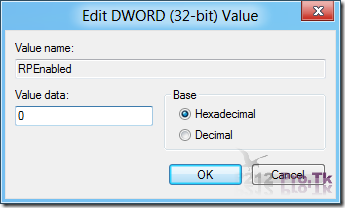
Bước 3. Bạn có thể nhìn thấy một mã khóa có tên RPEnabled nằm ở sidebar bên trái. Nháy đôi chuột vào nó, chuyển giá trị 1 thành 0, nhấn OK và đóng Registry Editor.

Bước 4. Khởi động lại hệ thống để hoàn tất và chiêm ngưỡng sự trở lại của Windows 7 Start Menu.

10 tổ hợp phím tắt hữu ích trong Windows 7

Windows 7 là một hệ điều hành khá tuyệt vời, vượt xa bất kỳ thứ gì mà Microsoft đã cung cấp trước đây. Trong đó có một lợi thế mà Windows 7 đang cung cấp cho bạn, đó là khả năng tích hợp các tính năng với bàn phím, điều này có thể nói là vượt trội hơn so với Mac OSX. Chúng ta có thể sử dụng hầu hết các chức năng của Windows mà không cần đến chuột, và thực sự nhiều chức năng còn có thể truy cập nhanh hơn thông qua việc sử dụng các tổ hợp phím tắt.
10 tổ hợp phím tắt hữu ích trong Windows 7 - p212pro

1. Ctrl + Shift + Click – Mở một chương trình bằng quyền của quản trị
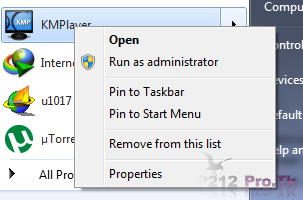
Ctrl + Shift + Click - Mở một chương trình bằng quyền của quản trị - p212pro
Windows 7 có một hệ thống an ninh chặt chẽ. Vì thế mặc định các chương trình trên Windows 7 không chạy bằng quyền của quản trị (administrator). Trong nhiều trường hợp cần thiết, để chạy chương trình dưới quyền quản trị, bạn cần nhấp chuột phải và chọn “Run as Administrator”. Nhưng với phím tắt này, bạn có thể rút ngắn một bước. Lưu ý, phím Ctrl + Shift + Click chỉ có tác dụng khi mở chương trình trên menu Start.
2. Shift + Chuột Phải vào một thư mục để hiển thị menu Command Prompt
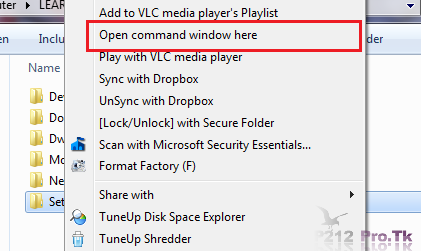
Shift + Chuột Phải vào một thư mục để hiển thị menu Command Prompt - p212pro
Phím tắt này rất hữu ích nếu bạn thường xuyên sử dụng dòng lệnh CMD. Khi nhấn tổ hợp phím Shift + Chuột Phải vào một thư mục, trên menu tùy chọn sẽ xuất hiện thêm nút “Open command window here”. Chỉ cần nhấn vào đó, dấu nhắc lệnh CMD sẽ chạy với nơi làm việc là vị trí của thư mục đã chọn.
3. Windows + Number – Kích hoạt một mục tương ứng trên thanh taskbar
Windows + Number – Kích hoạt một mục tương ứng trên thanh taskbar - p212pro
Khi bạn nhấn phím Windows đồng thời với một phím số từ 0 đến 9 (0 tương đương với 10), một mục tương ứng sẽ được kích hoạt. Phím này vô cùng hữu ích để bạn mở nhanh một ứng dụng nào đó mà bạn đã đính vào thanh taskbar hoặc chuyển đổi qua lại giữa các cửa sổ đang mở.
4. Ctrl + Shift + N – Tạo mới một thư mục
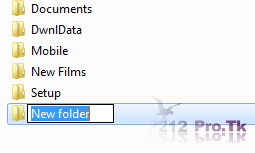
Ctrl + Shift + N – Tạo mới một thư mục - p212pro
Không cần thêm lời giải thích về phím tắt này, về cơ bản, nó thay thế cho cách ấn nút lên thanh thực đơn khi bạn muốn tạo một thư mục mới.
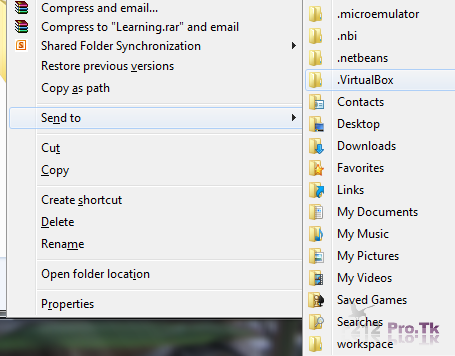
5. Shift + Chuột Phải – Sự mở rộng của menu Send-To
Shift + Chuột Phải – Sự mở rộng của menu Send-To - p212pro
Nếu bạn nhấn chuột phải vào một tập tin hoặc thư mục, menu tùy chọn “Send to” sẽ giúp bạn gửi tập tin hoặc thư mục đó đến một số địa điểm nhất định thay cho thao tác copy thông thường. Bằng cách sử dụng Shift + Chuột phải, menu này sẽ được mở rộng thêm một số địa điểm khác.
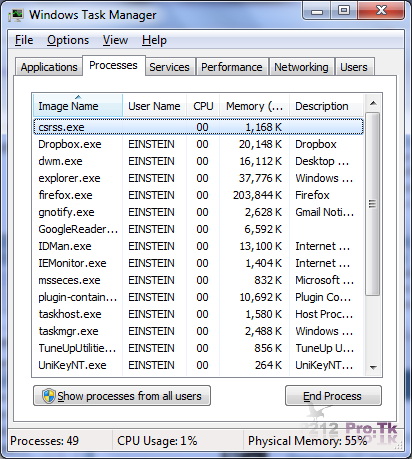
6. Ctrl + Shift + Escape – Mở cửa sổ Task Manager
Ctrl + Shift + Escape – Mở cửa sổ Task Manager - p212pro
Không cần phải nhấn Ctrl + Alt + Del trước khi chọn Task Manager nữa, đã có một tổ hợp phím tắt giúp bạn mở trực tiếp trình quản lý tác vụ của Windows - Ctrl + Shift + Escape.
7. Windows + Pause – Mở cửa sổ System Properties
Windows + Pause – Mở cửa sổ System Properties - p212pro
Hãy nhớ rằng tổ hợp phím Windows + Pause sẽ mở cửa sổ System Properties.
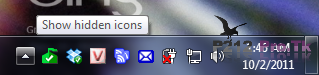
8. Windows + B dùng để di chuyển con trỏ đến khay hệ thống
Windows + B dùng để di chuyển con trỏ đến khay hệ thống - p212pro
Di chuyển con trỏ đến khay hệ thống, sau đó sử dụng các phím mũi tên để di chuyển qua lại giữa các biểu tượng chương trình. Nhấn nút Enter để kích hoạt một biểu tượng đã chọn.
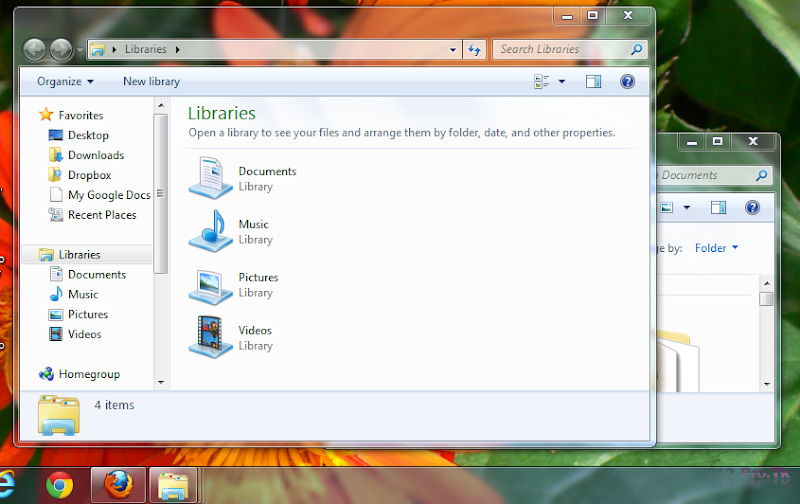
9. Shift + Click vào một mục trên thanh taskbar để mở cửa sổ lần thứ hai
Shift + Click - vào một mục trên thanh taskbar để mở cửa sổ lần thứ hai - p212pro
Nếu bạn muốn mở một chương trình nhiều hơn một lần, đơn giản là shift-click vào biểu tượng đó. Không phải lúc nào phím tắt này cũng hoạt động cho tất cả ứng dụng, mà chỉ sử dụng được với các ứng dụng cho phép mở nhiều cửa sổ cùng lúc. Ví dụ : Trình duyệt web, Windows Explorer, Notepad, Wordpad.
10. Windows + Space để xem nhanh màn hình hền
Windows + Space - để xem nhanh màn hình hền - p212pro
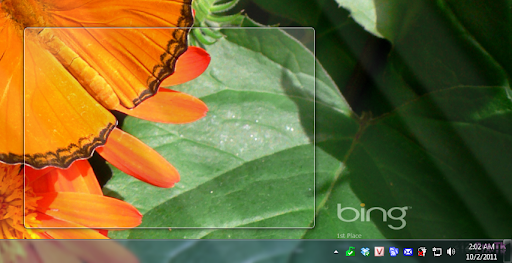
Về cơ bản chức năng này giống như cách nhấn vào tab nhỏ ở góc dưới bên phải màn hình, nó sẽ hiển thị màn hình nền bằng cách ẩn có dấu vết các cửa sổ.
Tham khảo : maketecheasier.com
Hy vọng một số bạn sẽ tìm thấy những phím tắt hữu ích. Hãy cùng nhau góp ý thêm những phím tắt khác mà bạn biết vào dưới bài viết nhé !

Twitter Delicious Facebook Digg Stumbleupon Favorites More

 
Design by Free WordPress Themes | Bloggerized by Lasantha - Premium Blogger Themes | Enterprise Project Management